Cisco anyconnect vpn ダウンロードとインストールの完全ガイド:初心者でもわかる使い方

Cisco anyconnect vpn ダウンロードとインストールの完全ガイド:初心者でもわかる使い方

Cisco AnyConnect VPNの設定を迷わず進めたい人へ。この記事では、ダウンロードからインストール、基本的な使い方、トラブルシューティングやセキュリティのヒントまで、初心者でも分かるように丁寧に解説します。要点を先に知りたい人向けの短い要約と、実際の操作手順、併用できるツールの紹介、よくある質問まで網羅しています。
目次 Proton ⭐ vpnが繋がらない?考えられる原因と今すぐでき
- Cisco AnyConnect VPNとは?
- ダウンロード前の準備
- ダウンロードとインストール 手順
- 初期設定と接続方法
- よくあるトラブルと対処法
- セキュリティのベストプラクティス
- 追加のヒントとおすすめツール
- FAQ(よくある質問)
Cisco AnyConnect VPNとは?
- Cisco AnyConnectは、リモートワーク時に企業ネットワークへ安全にアクセスするためのクライアントソフトです。SSL/TLSを使った VPNトンネルを作成し、デバイスと企業ネットワーク間の通信を暗号化します。
- 主な利点は、複数の認証方式に対応、デバイスのセキュリティ状態をポリシーで管理できる点、そしてモバイル端末でも安定した接続を提供する点です。
ダウンロード前の準備
- 対象デバイスを確認
- Windows、macOS、iOS、Androidで利用可能。
- 企業のIT部門から配布される設定ファイル(.vpn、.xml、または Cisco ASA/FtDのサーバ情報)を準備します。
- ネットワーク環境の確認
- 公衆Wi-Fiや自宅の回線など、安定したインターネット接続を確保。
- ファイアウォールやセキュリティソフトがVPN接続をブロックしていないか確認。
- アカウントと認証情報
- 企業の認証情報(ユーザー名、パスワード、2要素認証など)を事前に用意。
- 公式サイトの最新バージョンを確認
- セキュリティ更新が頻繁に行われるため、最新ビルドを選ぶのがベスト。
ダウンロードとインストール 手順 Windowsの場合
- 公式サイトまたは企業の配布リンクから AnyConnect クライアントをダウンロード。
- ダウンロードしたインストーラを実行。
- 「I accept the terms in the License Agreement」に同意して次へ。
- インストールオプションで「VPN」や「SSL VPN」を選択。企業設定に応じて追加モジュールを選択。
- インストールが完了したら再起動を促される場合、指示に従って再起動。
- AnyConnectを起動し、サーバーアドレスを入力して接続開始。
macOSの場合
- ダウンロード後、dmgファイルを開く。
- アプリをApplicationsフォルダへドラッグ&ドロップ。
- 初回起動時に「信頼できないアプリですか?」と尋ねられたら、システム環境設定 > セキュリティとプライバシーで許可をクリック。
- 接続先サーバーを入力して接続。
iOS/Androidの場合 Nordvpn 料金 2年後:長期契約の賢い選び方と更新時の注 今日のVPN事情と長期契約の実用ガイド
- App Store/Google Playから「Cisco AnyConnect」アプリをインストール。
- アプリを起動し、「Add VPN Connection」または「Connections」を選択。
- サーバー情報と認証情報を入力。企業側が提供する設定ファイルをインポートする場合もあります。
- 接続をオンにして認証プロセスを完了。
初期設定と接続方法
- サーバー情報の入力
- 企業のVPNサーバーアドレス(例: vpn.company.com)を入力。
- 必要に応じてグループ名、証明書、クライアントプロファイルを設定。
- 認証方法の選択
- ユーザー名とパスワード、証明書、ワンタイムパスコード(TOTP)など。
- 自動再接続設定
- ネットワークが切断された際の自動再接続を有効にすると、作業を中断しづらくなります。
- DNS設定
- 企業のDNSを優先させる設定が推奨される場合があります。通常はクライアント側で自動設定のままでOK。
- 接続テスト
- VPN接続後、社内リソース(例: intranet、ファイルサーバー)にアクセスできるかを確認。
よくあるトラブルと対処法
- 接続不能・接続不安定
- インターネット接続を再確認。
- ファイアウォール/セキュリティソフトが VPNをブロックしていないか確認。
- サーバーアドレスが正しいか再入力。
- 2要素認証を設定している場合、コードの入力ミスをチェック。
- 認証エラー
- ユーザー名・パスワードの再確認。
- アカウントのロックアウトが発生していないか、IT部門へ問い合わせ。
- 検証証明書のエラー
- 証明書の有効期限切れや信頼性の問題がないか確認。必要に応じて IT部門から最新の証明書を取得。
- アプリのクラッシュ
- アプリの再起動、または最新バージョンへアップデート。場合によっては設定のリセットが必要。
セキュリティのベストプラクティス
- 強力なパスワードと2FAを併用
- VPN用のパスワードは別途設定し、定期的な変更を心がける。
- 2要素認証を必須にして、認証コードを物理的なデバイスで管理。
- 最小権限の原則
- VPN経由でアクセスするリソースは、業務上必要なものだけに限定。
- デバイスのセキュリティ
- OSとアプリを常に最新の状態に保つ。ウイルス対策ソフトを有効にする。
- 公共のネットワーク利用時の留意点
- 公衆Wi-Fiを使う場合は、必ずVPNを有効にして通信を保護。
- ログと監査の理解
- VPN接続のログが監視対象になることを理解。不要な情報は送信しない設定が可能な場合は設定。
追加のヒントとおすすめツール
- IPアドレスの固定化
- 一部の企業はVPN接続時に特定のIPレンジを割り当てます。業務用のリソースにアクセスする際はこの情報を控えておくとスムーズ。
- ネットワークのパフォーマンス改善
- VPNトンネルの暗号化設定を見直すことで、遅延を減らせる場合があります。IT部門と相談。
- 代替クライアント
- Cisco AnyConnect以外にも、企業が許可する場合はOpenVPNやWireGuardのクライアントを使えるケースがあります。公式ポリシーを確認。
VPNの運用に役立つデータと実用情報 Nordvpnのデメリットとは?知っておくべき欠点と評判
- 世界のVPN市場規模は2024年時点で約70億ドルを超え、成長を続けています。リモートワークの普及に伴い、企業のセキュリティ対策としてのVPN導入が広がっています。
- 多くの企業はモバイルデバイス管理(MDM)と連携してVPN設定を配布、端末のセキュリティ状態に応じて接続を許可・拒否するポリシーを導入しています。
- VPNの暗号化アルゴリズムはAES-256が標準化されており、TLS1.2/1.3を用いたセキュアなトンネルが一般的です。
比較と代替案
- Cisco AnyConnectと他のVPNクライアントの違い
- 安定性と企業統合のしやすさは企業の環境に大きく依存します。AnyConnectは企業のネットワーク機器との連携が強い一方、設定が複雑になる場合があります。
- 実用ガイドとしての選択肢
- もし企業のIT部門が推奨する設定ファイルがある場合、それを最優先に利用。自己流の設定はセキュリティリスクを高めることがあります。
初心者向けのステップバイステップ要約
- 準備:端末を確認、認証情報を手元に、最新のクライアントを準備。
- インストール:指示に従い、VPNモジュールを含めてインストール。
- 接続設定:サーバーアドレスと認証情報を入力、初期接続を試す。
- 動作確認:社内リソースにアクセスできるかをチェック。
- トラブル対応:エラーメッセージをメモ、IT部門に連絡。
アフィリエイトの紹介
- もしセキュリティツールを同時に検討しているなら、以下のリンクも候補です。NordVPNは高い接続安定性と使い勝手の良さで知られています。なお、以下のリンクはクリック時にアフィリエイトトラッキングが適用されます。
- NordVPNの公式ページ(アフィリエイトリンク) - https://go.nordvpn.net/aff_c?offer_id=15&aff_id=132441
Useful URLs and Resources(テキストとしてのみ表示、クリック不可)
- Cisco AnyConnect公式サイト - https://www.cisco.com
- VPNガイドラインとセキュリティ情報 - https://www.cisa.gov
- 企業向けMDMとVPNの統合 - https://www.mobileiron.com
- TLSと暗号化の基本 - https://en.wikipedia.org/wiki/Transport_Layer_Security
- 公開済みVPN比較記事 - https://www.techradar.com/vpn
Frequently Asked Questions Vpn支払いを匿名化!プライバシーを守る究極の決定
Cisco AnyConnect VPNとは何ですか?
Cisco AnyConnectは、リモートワーク時に企業ネットワークへ安全にアクセスするためのVPNクライアントです。TLS/SSLトンネルを用いてデバイスと企業リソースを暗号化します。
どのデバイスで使えますか?
Windows、macOS、iOS、Androidの主要OSで使用可能です。企業のポリシーにより、特定のバージョンが推奨される場合があります。
ダウンロード元はどこが安全ですか?
公式サイトまたは企業の配布ページからダウンロードするのが安全です。不審なサイトからのダウンロードは避けてください。
接続に失敗したときの最初のチェック事項は?
インターネット接続の安定性、サーバーアドレスの正確性、認証情報の入力ミス、ファイアウォール設定を確認します。
2要素認証を設定していますか?
ほとんどの環境で2FAが推奨されます。登録済みのデバイスで認証コードを受け取る設定にしておくと安全です。 Nordvpnはどの国で使える?サーバー数や地域制限を回す最新ガイド
VPN接続中に会社のリソースが見えない場合は?
アカウント権限、サーバー設定、リモートアクセスのポリシーを再確認。IT部門に問い合わせて最新の設定ファイルを入手してください。
トラブルシューティングで試すべきことは?
再起動、クライアントの再インストール、設定ファイルの再取得、別のネットワークへ接続してみる、アプリのアップデートを行います。
自動再接続は有効にすべきですか?
接続が頻繁に途切れる環境では有効にしておくと作業を止めにくくなります。ただし、企業のポリシーに沿って設定してください。
VPNの暗号化は強いですか?
一般的にはAES-256など強力な暗号化が使われます。TLS1.2/1.3を利用することでセキュリティが高まります。
VPNを使わないときのセキュリティ対策は?
端末のOSとアプリを常に最新に保ち、不要な公開サービスを止め、疑わしいリンクをクリックしないなど基本的なセキュリティ習慣を守ってください。 Cisco vpn 設定方法:初心者でもわかる!anyconnect・ipsec vpnまで完全ガイド
Sources:
Vpn加速器安卓在安卓设备上的完整指南:选择、配置与优化VPN以提升速度与隐私
苹果翻墙:全面指南让你在 iOS 设备上安全、快速访问全球网络
2025年最佳机场vpn推荐:速度、稳定与安全的终极指南,完整机场VPN对比、实用设置与隐私保护
Globalprotect vpn not connecting on windows 11 heres how to fix it
Mac vpn:全面指南、实用技巧与最新趋势,提升隐私与网络自由 Big ip edge client vpn 接続方法とトラブルシューティングガイドを徹底解説:接続方法・設定・よくある障害と解決策
| VPN | Obfuscation | From / month | Plan | Free plan | Refund | Alipay | UnionPay | Crypto | Website opens in China | Trustpilot | |
|---|---|---|---|---|---|---|---|---|---|---|---|
 NordVPN | Turn on manually Obfuscated Servers / NordWhisper | $3.49/mo | 27 months: $94.23 | No | 30 days | ? | ✗ | ✓ | ✓ | ✗ Blocked | 4.2/5 (51,628 reviews) |
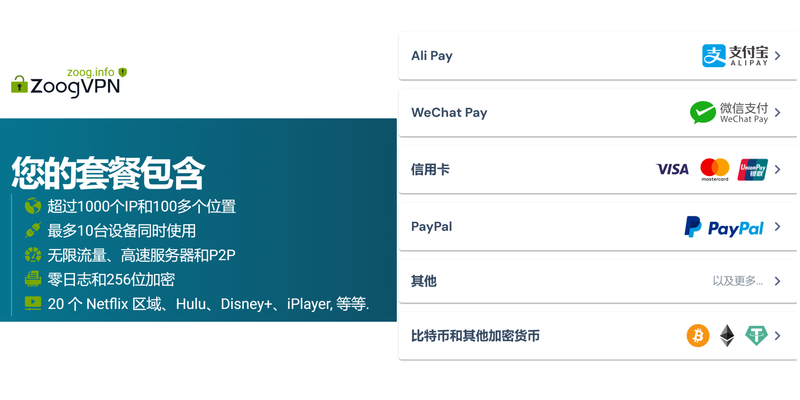
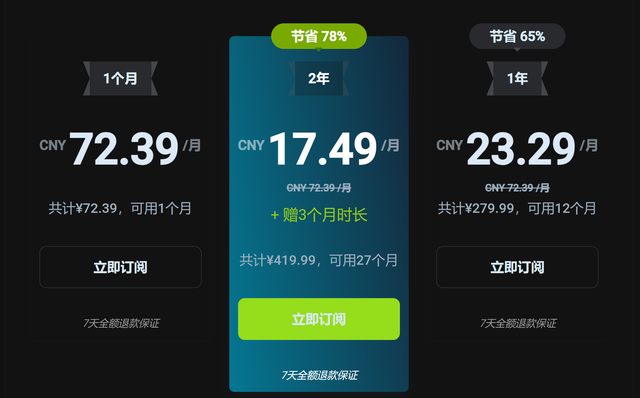
 ZoogVPN | Turn on manually Shadow | $2.49/mo | 27 months: $59.99 | Yes | 7 days | ✓ | ✓ | ✓ | ✓ | ✓ Yes (2.5 s) | 4.2/5 (195 reviews) |
 ExpressVPN | ✓ On by default all servers | $3.00/mo | 28 months: $84 | No | 30 days | ✗ | ✗ | ✓ | ✗ | ✗ Blocked | 4.4/5 (29,706 reviews) |
 Surfshark | ✓ On by default Camouflage, with OpenVPN | See site | See site | No | 30 days | ✗ | ✗ | ✗ | ✓ | ✗ Blocked | 4.3/5 (31,823 reviews) |
 Proton VPN | Turn on manually Stealth, free plan too | $2.99/mo | 12 months: $35.88 | Yes | 30 days | ✗ | ✗ | ✗ | ✓ | ✓ Yes (2.5 s) | 2.1/5 (1,040 reviews) |
 Astrill VPN | Turn on manually StealthVPN / OpenWeb | $12.50/mo | 24 months: $300 | No | See site | ✗ | ✗ | ✗ | ✓ | ✗ Blocked | 1.3/5 (110 reviews) |
 Private Internet Access | Turn on manually Shadowsocks, OpenVPN only | $2.03/mo | 40 months: $81.2 | No | 30 days | ✗ | ✗ | ✗ | ✗ | ✗ Blocked | 4.2/5 (11,033 reviews) |
 CyberGhost | Turn on manually selected servers | $2.19/mo | 28 months: $61.32 | No | 45 days | ✗ | ✗ | ✗ | ✓ | ✗ Blocked | 4.0/5 (24,178 reviews) |
 PureVPN | Turn on manually switch to OpenVPN | $1.69/mo | 60 months: $101.55 | No | 31 days | ? | ✗ | ✗ | ✓ | ✓ Yes (2.6 s) | 4.4/5 (17,994 reviews) |
 AdGuard VPN | ✓ On by default TrustTunnel | $2.99/mo | 24 months: $71.76 | Yes | 30 days | ✓ | ✗ | ✓ | ✓ | Official site blocked; our special link opens (2.3 s) | 4.3/5 (290 reviews) |
 Mullvad | Turn on manually QUIC / Shadowsocks / LWO | $5.61/mo | €5/mo | No | 14 days | ✗ | ✗ | ✗ | ✓ | ✗ Blocked | 3.2/5 (192 reviews) |
 Windscribe | Turn on manually Stealth / WStunnel | $5.75/mo | 12 months: $69 | Yes | See site | ✗ | ✗ | ✗ | ✓ | ✗ Blocked | 4.7/5 (13,355 reviews) |
 StrongVPN | Turn on manually Scramble, OpenVPN TCP | See site | See site | No | 30 days | ✓ | ✗ | ✗ | ✗ | ✗ Blocked | 4.4/5 (2,695 reviews) |
 LightXtreme 闪连 | Not listed | $7.08/mo | 12 months: $84.99 | Yes | 30 days | ✓ | ✓ | ✓ | ✓ | ✓ Yes (2.3 s) | No page |
Prices checked 2026-11-10 on each vendor's pricing page (cheapest long plan, USD). Check the vendor's checkout for the final price.
Obfuscation checked 2026-11-14 on each vendor's site and help center: "on by default" = nothing to set; "turn on manually" = switch protocol or mode in settings; "not listed" = the vendor describes no obfuscation.
Payment methods checked 2026-11-10 on each vendor's payment pages: all 14 take cards and PayPal; ✗ = not listed, ? = the vendor's own pages disagree.
China access: whether the official website opens from mainland China networks (tests the website only, not the VPN connection). Last checked 2026-11-11 04:07 Beijing time.
Trustpilot score and review count checked 2026-11-10.