Huong dan chi tiet cach bat vpn tren microsoft edge de duyet web an toan va nhanh hon trong 2026
Giới thiệu: Bạn đang tìm cách bật VPN trên Microsoft Edge để duyệt web an toàn hơn? Đúng vậy, bài viết này sẽ đưa bạn qua từng bước chi tiết để kích hoạt VPN trên Edge, kèm các lưu ý bảo mật, so sánh các tiện ích mở rộng VPN phổ biến và mẹo tối ưu hóa tốc độ. Dưới đây là những gì bạn sẽ đọc và làm:



- Tại sao Edge lại hữu ích cho việc duyệt web an toàn khi dùng VPN
- Cách cài đặt và bật VPN trên Microsoft Edge (tiện ích mở rộng và các lựa chọn tích hợp sẵn)
- So sánh nhanh các nhà cung cấp VPN phổ biến nhất cho Edge
- Các mẹo tăng tốc độ và bảo mật khi dùng VPN trên Edge
- Câu hỏi thường gặp và giải đáp ngắn gọn
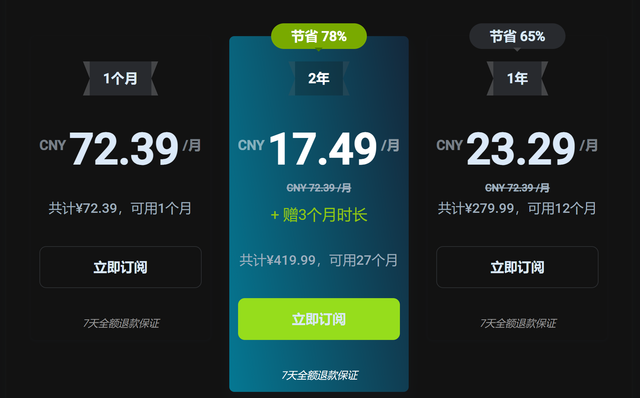
Mình sẽ đưa ra các bước một cách dễ thực hiện, kèm các lưu ý thực tế từ trải nghiệm hàng ngày. Nếu bạn đang muốn có một sự lựa chọn nhanh, hãy mở liên kết giới thiệu dưới đây để xem các gói VPN phổ biến và đang được nhiều người tin dùng. NordVPN là một lựa chọn được nhiều người dùng Edge tin tưởng vì tốc độ ổn định và tính năng bảo mật mạnh mẽ. Để biết thêm, hãy xem NordVPN tại đây: https://go.nordvpn.net/aff_c?offer_id=15&aff_id=132441
Nội dung chính sẽ bao gồm: Gia nordvpn bao nhieu huong dan chi tiet cap nhat 2026: So sánh chi tiết, cách dùng và mẹo tối ưu
- Đánh giá nhanh về VPN cho Edge
- Hướng dẫn từng bước bật VPN trên Edge
- Các lưu ý bảo mật khi dùng VPN
- Kịch bản thực tế: khi nào nên bật VPN và khi nào tắt
- Tài nguyên hữu ích và cách tối ưu hóa trải nghiệm
- Tại sao bạn nên bật VPN khi duyệt Edge
- Bảo mật dữ liệu: VPN mã hóa lưu lượng truy cập của bạn, làm cho kẻ nghe trộm hoặc mạng công cộng khó đọc được thông tin nhạy cảm.
- Ẩn địa chỉ IP: VPN che giấu vị trí thật của bạn và cho phép giả lập vị trí ở nước khác.
- Truy cập nội dung bị chặn: Nếu bạn gặp giới hạn địa lý, VPN có thể giúp truy cập nội dung từ phạm vi khác.
- Kiểm tra tốc độ và jitter: Một số VPN tối ưu mạng có thể cải thiện trải nghiệm khi dùng Wi-Fi công cộng, nếu bạn chọn đúng nhà cung cấp.
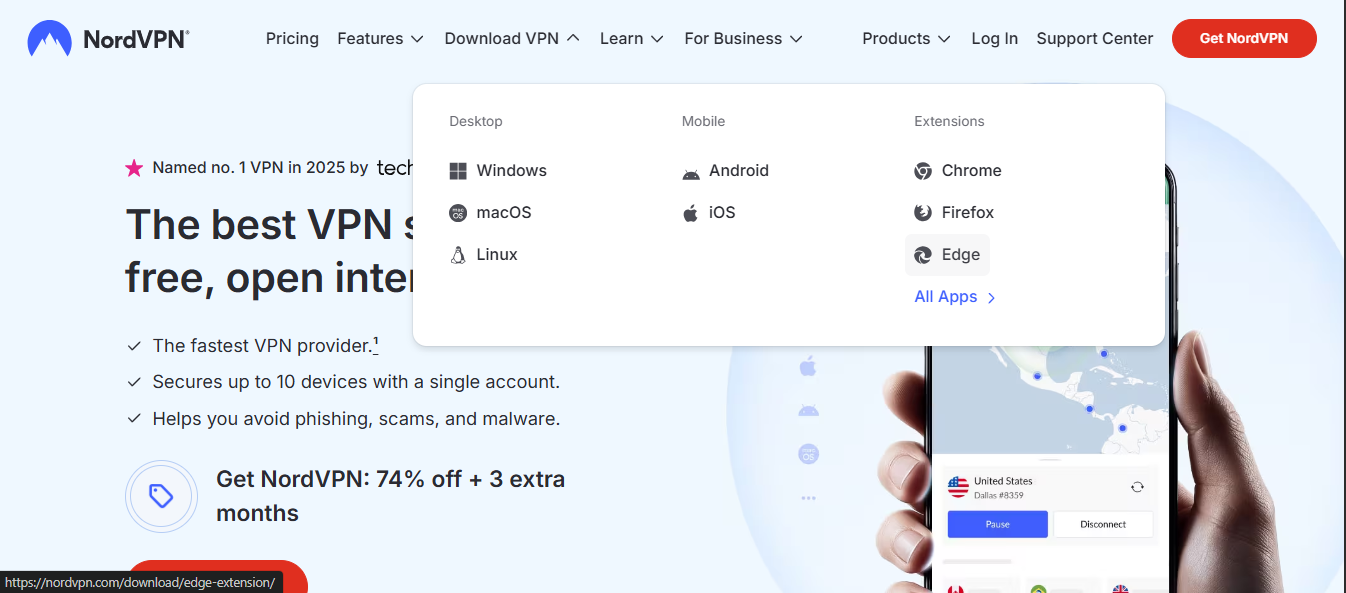
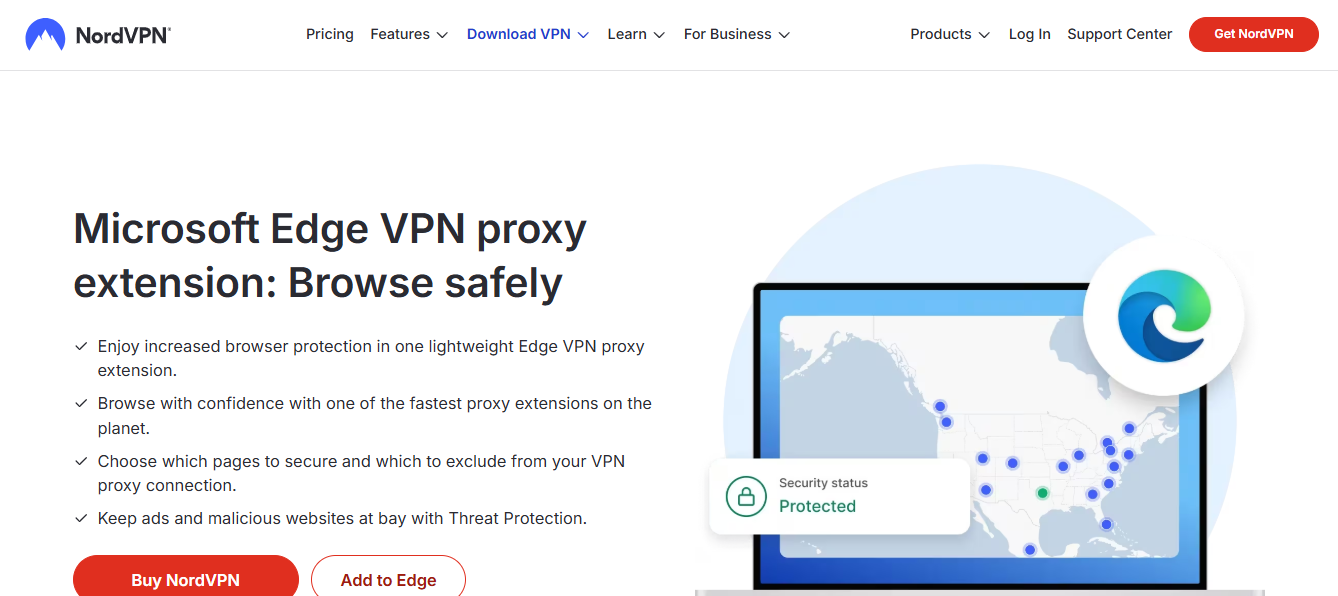
- Cách bật VPN trên Microsoft Edge Edge cho phép bạn dùng tiện ích mở rộng VPN từ Microsoft Edge Add-ons hoặc qua VPN desktop được cài đặt hệ thống và sau đó cấu hình Edge để gửi lưu lượng qua VPN đó.
A. Sử dụng tiện ích mở rộng VPN trên Edge
- Bước 1: Mở Microsoft Edge và vào phần Extensions (tiện ích mở rộng)
- Bước 2: Tìm kiếm “VPN” hoặc “VPN extension” trong Store
- Bước 3: Lựa chọn một tiện ích VPN uy tín (ví dụ: NordVPN, ExpressVPN, Surfshark, hoặc Windscribe) và cài đặt
- Bước 4: Nhận diện và cấp quyền cần thiết (quyền truy cập tab, dữ liệu browser)
- Bước 5: Nhấn nút bật/tắt VPN trên thanh công cụ Edge. Chọn máy chủ (chuẩn bị cho vị trí và mục đích duyệt)
- Bước 6: Kiểm tra IP thật và IP VPN bằng cách vào một trang kiểm tra IP (ví dụ: ipchicken.com hoặc whatismyipaddress.com)
- Lưu ý: Với tiện ích mở rộng, VPN sẽ chỉ bảo vệ tab và lưu lượng nằm trong Edge, nếu bạn mở trình duyệt khác, VPN có thể không áp dụng.
B. Sử dụng VPN Desktop và cấu hình Edge để chạy qua nó
- Bước 1: Cài đặt phần mềm VPN trên máy tính (ví dụ NordVPN, ExpressVPN, hoặc bất kỳ nhà cung cấp bạn chọn)
- Bước 2: Đăng nhập và bật chế độ kết nối với một máy chủ mong muốn
- Bước 3: Trong Edge, đảm bảo kết nối mạng được gắn với VPN (Edge sẽ nhận IP từ VPN nếu bạn dùng kết nối hệ thống)
- Bước 4: Kiểm tra IP để xác nhận bạn đang dùng VPN (như ở mục trên)
- Lưu ý: VPN hệ thống có thể ảnh hưởng đến toàn bộ máy tính, bao gồm cả trình duyệt khác và ứng dụng.
C. So sánh giữa hai phương pháp
- Tiện ích mở rộng trên Edge: Ưu điểm: dễ dùng, không cần cấu hình phức tạp, nhanh chóng bật tắt Nhược điểm: bảo vệ toàn bộ lưu lượng của Edge có thể bị giới hạn bởi quyền truy cập tiện ích, đôi khi bị giới hạn băng thông
- VPN hệ thống: Ưu điểm: bảo vệ toàn bộ lưu lượng, phù hợp cho mọi trình duyệt và ứng dụng Nhược điểm: cần cài đặt, có thể ảnh hưởng tới hiệu suất và yêu cầu cấp phép từ nhà cung cấp
- Lưu ý bảo mật khi dùng VPN với Edge
- Chọn nhà cung cấp VPN uy tín và có chính sách không lưu log (no-logs)
- Sử dụng giao thức bảo mật hiện đại: OpenVPN, WireGuard (WireGuard thường nhanh hơn và an toàn)
- Bật chế độ kill switch (nếu có) để ngắt kết nối mạng khi VPN bị rớt
- Kiểm tra tính ổn định và mất kết nối: thử kết nối lại sau sự cố
- Không chia sẻ dữ liệu nhạy cảm qua các mạng công cộng khi VPN yếu
- Cập nhật Edge và tiện ích VPN thường xuyên để vá lỗ hổng bảo mật
- Các mẹo tối ưu hóa khi dùng VPN trên Edge
- Chọn máy chủ gần vị trí bạn để tối ưu tốc độ, trừ khi bạn cần IP ở nước khác cho mục đích truy cập nội dung
- Tắt các tiện ích mở rộng không cần thiết để giảm tải trên trình duyệt
- Sử dụng giao thức WireGuard khi có thể để tối ưu tốc độ và bảo mật
- Khởi động lại Edge sau khi bật VPN lần đầu để đảm bảo kết nối ổn định
- Kiểm tra test tốc độ sau mỗi lần đổi máy chủ để chọn máy chủ tốt nhất cho bạn
- Sử dụng chế độ riêng tư (Private/Incognito) khi duyệt nhạy cảm, kết hợp với VPN
- Theo dõi mức sử dụng dữ liệu nếu gói VPN có giới hạn băng thông
- Bảng tham khảo nhanh cho Edge VPN
- Tiện ích mở rộng phổ biến: NordVPN, ExpressVPN, Surfshark, Windscribe, CyberGhost
- VPN hệ thống: NordVPN, ExpressVPN, Surfshark, Private Internet Access
- Công cụ kiểm tra IP: whatismyipaddress.com, iplocation.net, ipinfo.io
- Ví dụ thực tế: khi nào bật VPN và khi nào tắt
- Bật VPN khi:
- Bạn kết nối đến Wi-Fi công cộng (quán cà phê, sân bay)
- Truy cập nội dung bị hạn chế địa lý (ví dụ nội dung đến từ nước bạn đang ở)
- Bạn cần bảo vệ mật khẩu và thông tin nhạy cảm khi đăng nhập vào tài khoản quan trọng
- Bật VPN khi:
- Bạn đang ở mạng ổn định, nội bộ, và không có rủi ro bảo mật
- Bạn cần tối ưu tốc độ tối đa cho chơi game hoặc làm việc đòi hỏi băng thông thấp
- Bạn đang truy cập nội dung hợp pháp và không cần ẩn danh
- Tài nguyên hữu ích và các liên kết tham khảo
- NordVPN chính thức: nordvpn.com
- ExpressVPN chính thức: expressvpn.com
- Surfshark chính thức: surfshark.de
- Windscribe chính thức: windscribe.com
- CyberGhost chính thức: cyberghost.com
- Microsoft Edge: support.microsoft.com/en-us/microsoft-edge
FAQ - Câu hỏi thường gặp
VPN hoạt động như thế nào trên Edge?
VPN tạo một lớp mã hóa giữa máy tính của bạn và máy chủ VPN, sau đó lưu lượng duyệt sẽ đi qua máy chủ này, giúp ẩn IP và bảo mật thông tin.
Tôi nên dùng tiện ích mở rộng hay VPN hệ thống trên Edge?
Tiện ích mở rộng dễ dùng và phù hợp cho nhu cầu duyệt Edge nhanh. VPN hệ thống bảo vệ toàn bộ lưu lượng và phù hợp cho mọi ứng dụng.
Máy chủ nào nên chọn để tối ưu tốc độ?
Chọn máy chủ gần vị trí của bạn hoặc có tốc độ cao nhất từ bảng xếp hạng của nhà cung cấp VPN. Thử nghiệm vài máy chủ để xác định tốc độ tối ưu.
Có rủi ro nào khi dùng VPN miễn phí?
VPN miễn phí thường có hạn chế băng thông, quảng cáo, và có thể thu thập dữ liệu. Đối với bảo mật và quyền riêng tư, nên dùng dịch vụ trả phí từ các nhà cung cấp uy tín.
Tôi có thể dùng Edge mà vẫn bị block nội dung?
Có thể, tùy vào nội dung và khu vực. VPN có thể giúp vượt qua giới hạn, nhưng không đảm bảo 100%.
Có cần kill switch không?
Có, đặc biệt khi bạn làm việc với dữ liệu nhạy cảm hoặc khi mạng bị gián đoạn. Kill switch sẽ ngắt kết nối nếu VPN bị rớt để tránh rò rỉ dữ liệu.
VPN có ảnh hưởng đến trình duyệt khác không?
Nếu bạn dùng tiện ích mở rộng, nó sẽ ảnh hưởng đến Edge. VPN hệ thống sẽ ảnh hưởng đến mọi ứng dụng của máy tính.
Tôi có thể dùng cùng lúc nhiều máy chủ VPN không?
Không nên bật nhiều VPN cùng lúc vì chúng có thể gây xung đột và làm mất kết nối. Chỉ chọn một kết nối VPN ổn định.
Tôi có thể xem nội dung địa phương bằng VPN không?
Có, nhưng cần lưu ý rằng một số dịch vụ có hệ thống nhận diện người dùng và có thể phát hiện hoạt động sử dụng VPN.
Có cần cập nhật trình duyệt và tiện ích VPN không?
Có. Việc cập nhật giúp sửa lỗi, vá lỗ hổng và tăng hiệu suất bảo mật.
Liên hệ và nguồn lực
- NordVPN - thảo luận và hướng dẫn
- ExpressVPN - hỗ trợ và bài viết cách cài đặt
- Edge Support - hướng dẫn tối ưu bảo mật trên Edge
- Người dùng Edge: diễn đàn và bài viết thủ thuật
Ghi chú cuối cùng: Việc bật VPN trên Microsoft Edge có thể giúp bạn duyệt web an toàn hơn và tránh được nhiều rủi ro liên quan đến an toàn thông tin khi kết nối qua mạng công cộng. Hãy bắt đầu bằng cách chọn một nhà cung cấp VPN uy tín, sau đó làm theo các bước bật tiện ích mở rộng hoặc cài đặt VPN hệ thống, và luôn nhớ kiểm tra IP để xác nhận mình đang được bảo vệ. Bạn có thể tham khảo thêm và thử nghiệm một số gói VPN phổ biến ở mục liên kết trên để chọn ra giải pháp phù hợp nhất với nhu cầu của bạn.
Sources:
绿茶加速器破解版:全面评测、使用指南与风险分析
Edgerouter x vpn throughput
【初心者向け】うなぎパイvsopとは?意味・値段・ VPNで守るあなたのオンライン体験を徹底解説
网络加速器:全面解读、选购与使用技巧,提升上网体验的最佳方案
全平台vpn 在所有设备上的完整指南:覆盖 Windows、macOS、Android、iOS、Linux、路由器的使用技巧、隐私保护与速度优化